平時身為家中最了解科技產品電腦與手機的我來說,親友長輩總會有一些手機或是電腦使用上的操作需要協助。
過往都是採用影片錄製提供教學,但偶而還是會碰到靠影片解決不來的問題,因此有套好用的遠端軟體,是協助故障排除不可或缺的工具。
目前遠端軟體較多人使用的是 TeamViewer 或 AnyDesk ,但隨著老牌軟體在一些使用規範開始嚴格控管,例如連線時間與功能的限制,市面上否還有其他遠端軟體可作為替代選擇?
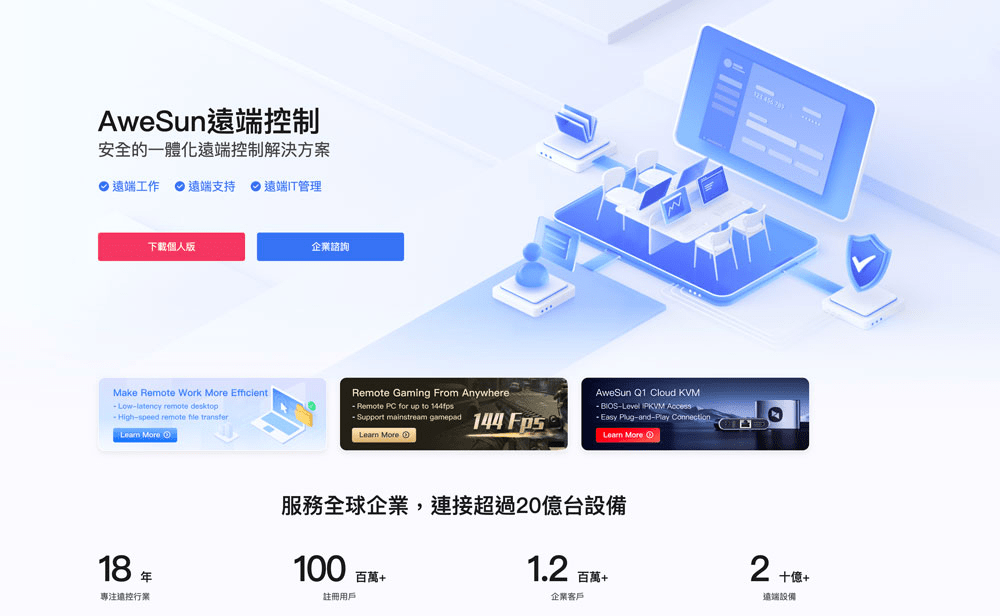
這次受新加坡軟體公司 AweRay 邀請,體驗分享他們打造的 AweSun 遠端軟體,或許可以成為一個新的替代方案。
本篇文章目錄:
- AweSun軟體安全防護機制:
- AweSun 實際使用分享:
- 兩步驟,快速連結:
- 跨平台應用:Android 系統反向遠端
- Android 手機被控端權限設定:
- 家用電腦成為遠端遊戲伺服器:
- 免費版 vs 付費會員版本差異:
- 結語短評:
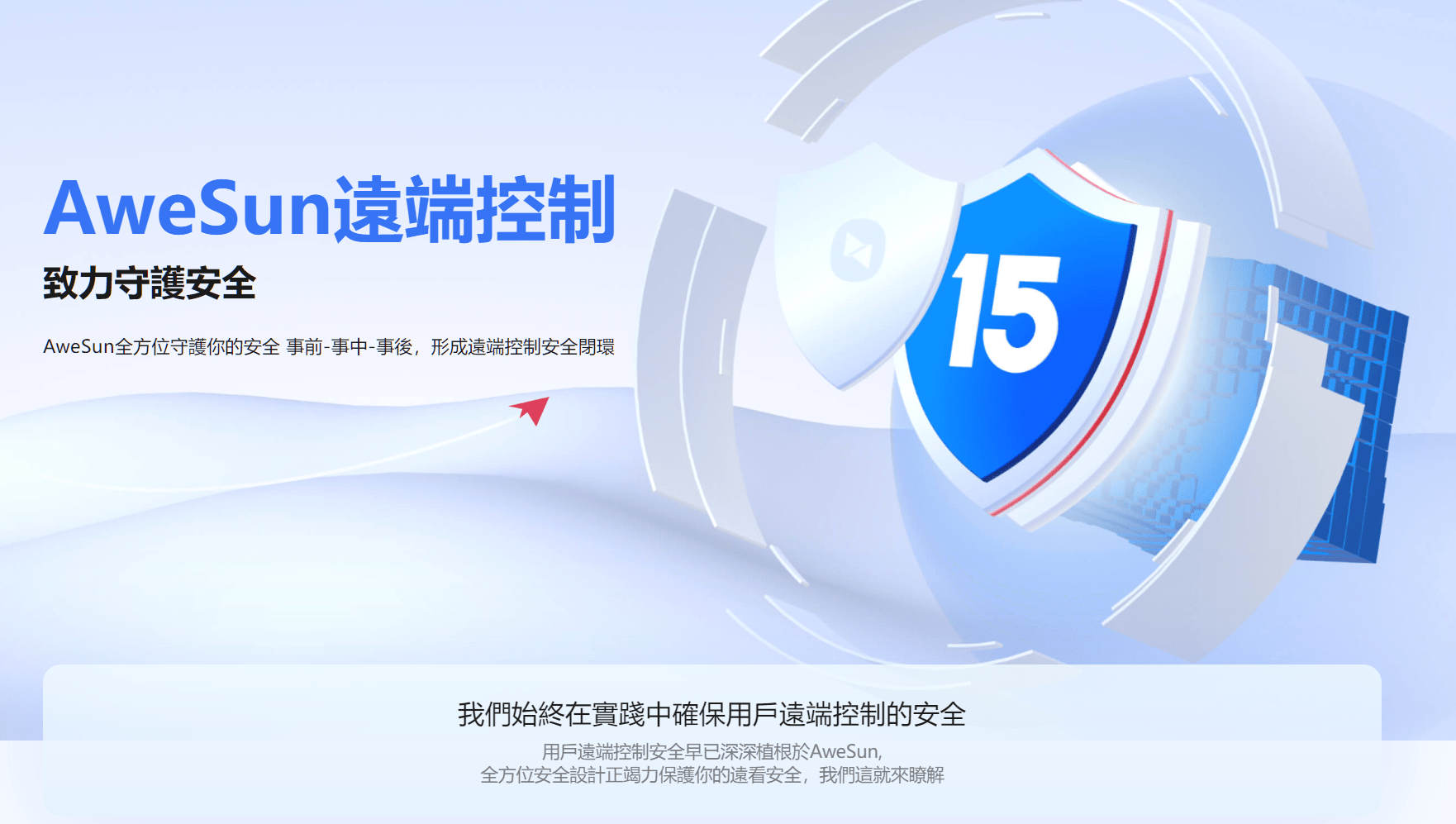
軟體安全防護機制:
一套電腦軟體在安裝到自己或他人的電腦之前,資訊安全絕對是最重要的事情。
遠端連線最怕密碼遭人攔截,或是連線中途資料外洩,而 AweSun 在安全防護上具備企業級標準,主要包含以下核心防禦技術:
- 加密演算法:
所有的遠端連線對話、鍵盤輸入以及檔案傳輸,全面採用國際2048位RSA非對稱金鑰交換,基於AES加密機制的自主P2P資料傳輸協議,能確保資料在公網傳輸時無法被第三方監聽或破解。 - 雙重驗證:
使用前還需要登入帳戶密碼之外還需要基礎的設備代碼才能連線,因此即使對方的密碼不慎外洩,少了第二道動態驗證碼依然無法強行連入。 - 隱私防護:
在幫客戶遠端修改軟體設定、被控端在輸入某些機密金鑰或涉及個資的步驟時,可以一鍵開啟「黑屏模式」。此時遠端方的螢幕會變成全黑並顯示提示文字,防止窺視。 - 被控端主權優先:
當今天在遠端過程中,若對方想要竊盜或傳輸你電腦上的文件資料時,可中斷對方滑鼠操作,防止資料外洩。 - 紀錄審查:
可透過軟體紀錄查閱每一次的連線時間、來源 IP、控制設備 ID,這對軟體使用者來說,是保障雙方權益、釐清責任歸屬的重要依據。
AweSun 實際使用分享:
每年五月~六月都是科技產品爆發潮,身為自媒體工作者,有時候人在外面就需要時時刻地進入備戰狀態,但是在忘記檔案在或是工作室的電腦時,有套遠端軟體能幫你救即時火就是一件相當感動的事情。
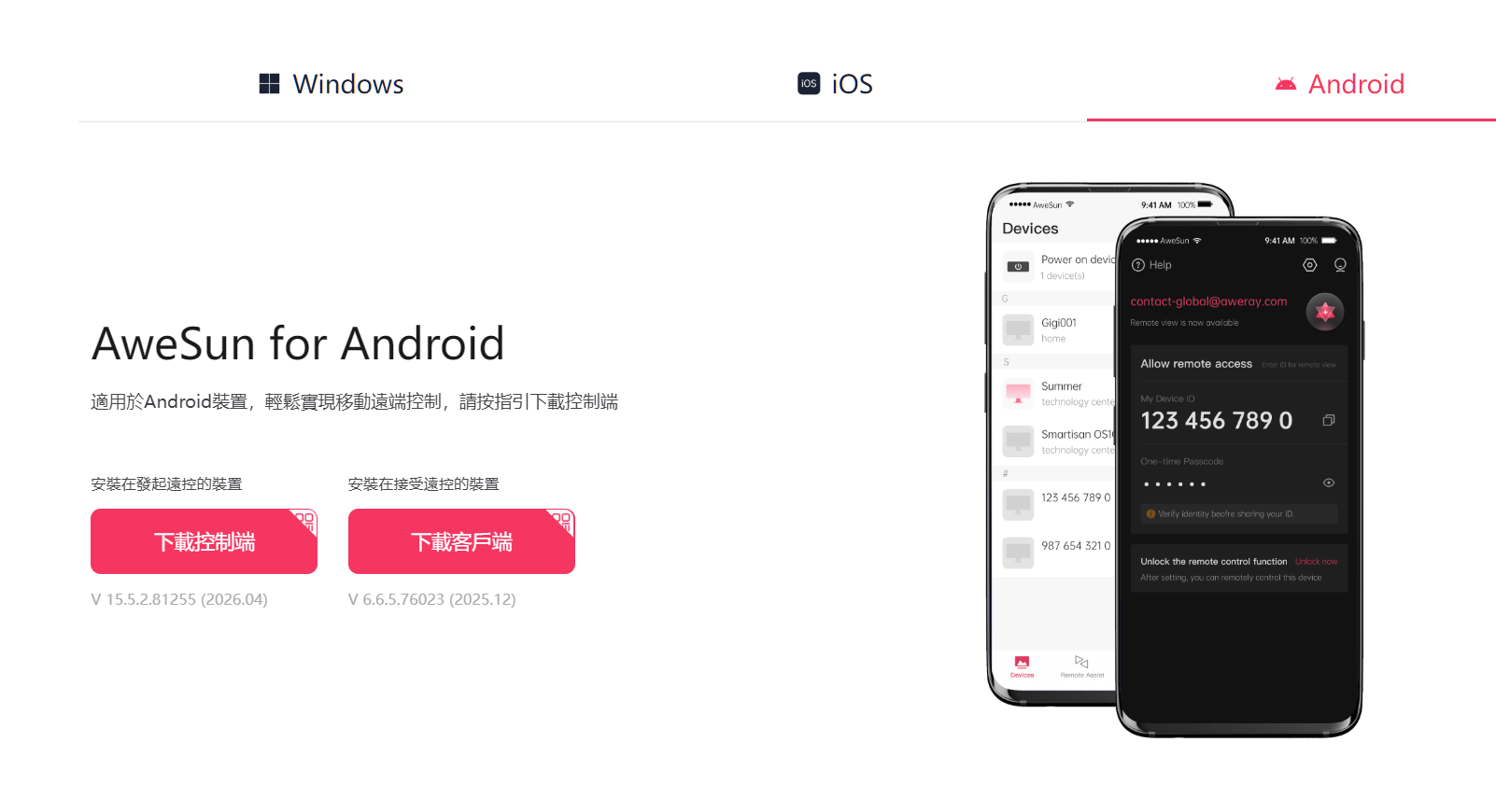
AweSun 能讓使用者透過網路,在任何地方都能遠端控制另一台設備。只要雙方裝置皆安裝 AweSun,並且完成帳號註冊,不管付費版本或免費版本,都能像坐在電腦前一樣進行操作。
目前 AweSun 支援的平台相當完整,包括電腦 Windows、智慧型手機 Android 與 iOS 雙系統,相當足夠生活應用。
AweSun遠端桌面Pro會員7天免費試用【請點我】。
AweSun智能遠控設備Q1:遠端開機&全球遠控【購買連結】。
兩步驟,快速連結:
一套遠端軟體要便利使用,核心重點就是「操作越簡單越好」。而 AweSun 遠端實戰操作SOP相當簡單,簡單幾個步驟就能順利完成!
- 開啟遠端軟體:
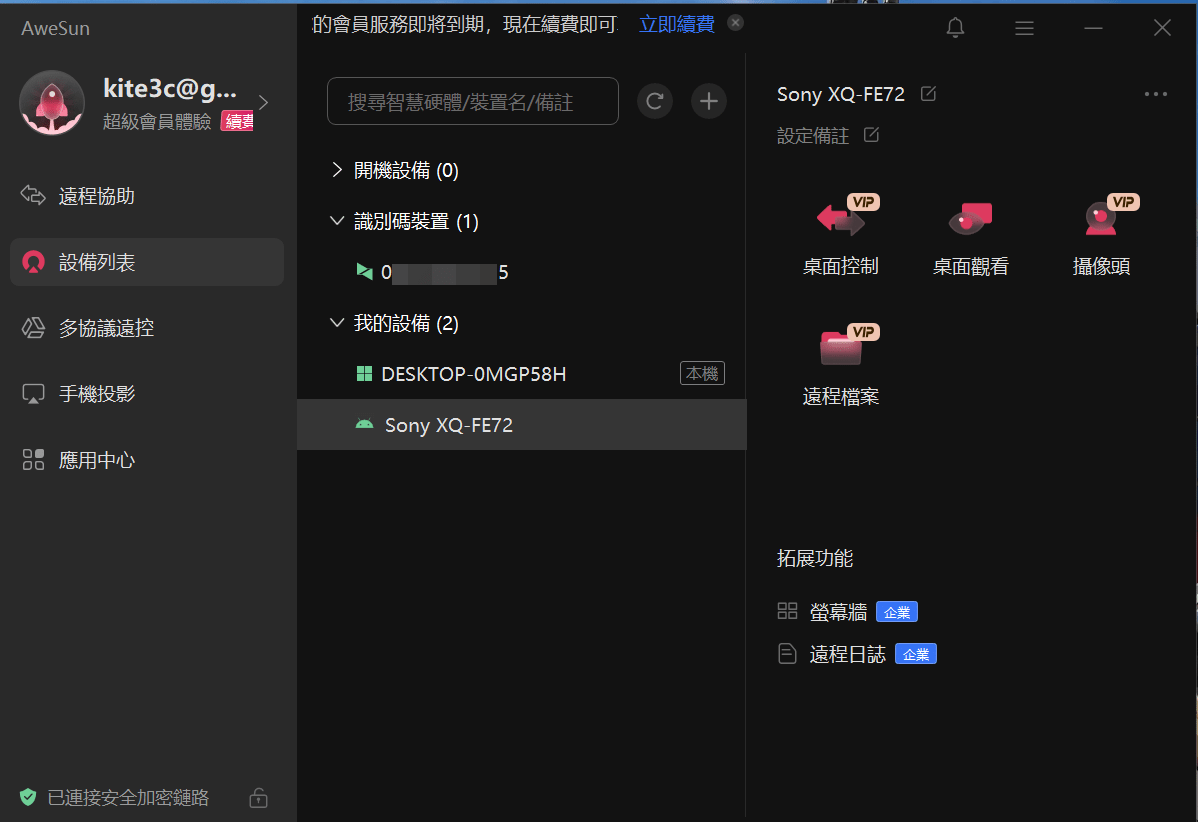
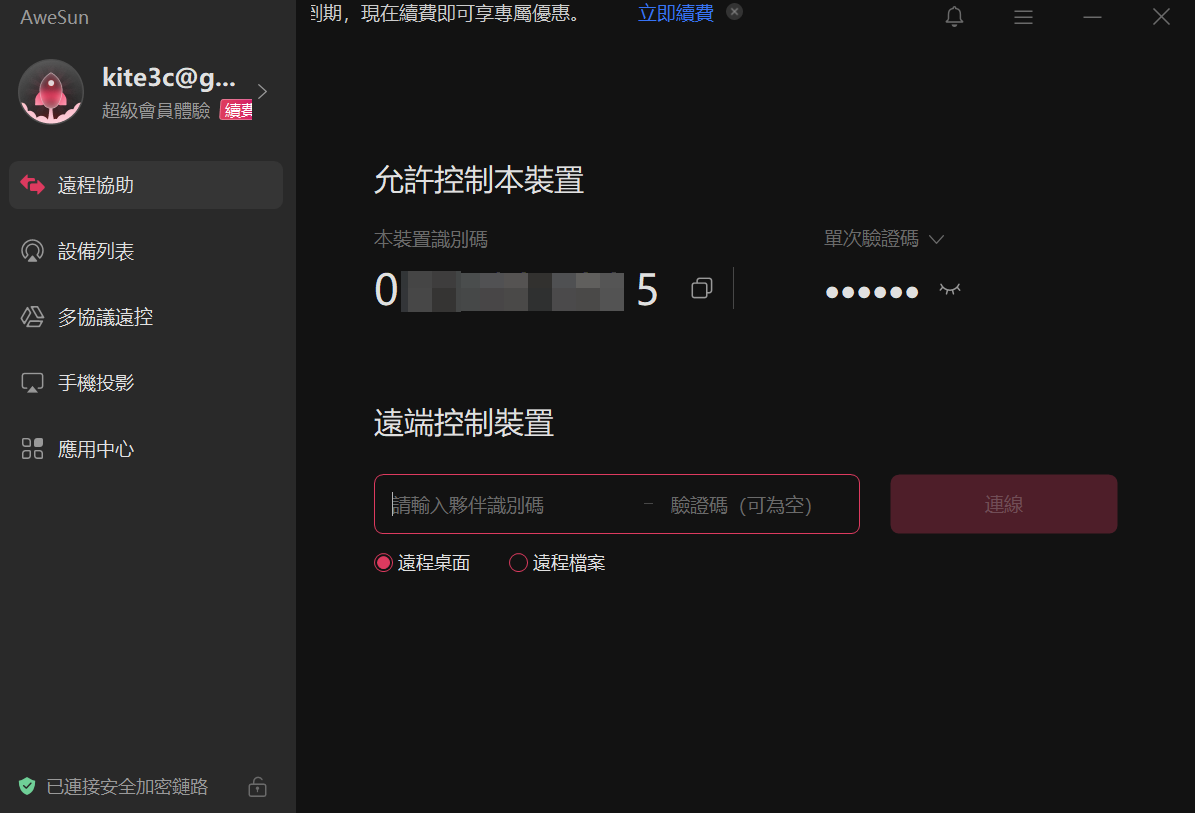
至 AweSun 官網下載對應的 Windows 或智慧型手機 Android 、 iOS 系統版本。下載完成後執行程式,如果要幫別人遠端可詢問對方畫面上顯眼的「本裝置識別碼」與「單次驗證碼」。 - 遠端他人設備建立連線:
接著控制端的你,打開 AweSun 軟體。在畫面上的「遠端協助」輸入對方剛剛提供給你的「本裝置識別碼」與「單次驗證碼」,接著點擊「連接」,即可完成連線。 - 遠端自己的設備建立連線:
可以直接到畫面上的「設備列表」,直接登入同一組你所申請的帳號密碼,並且完成電腦帳號輸入,這樣電腦在待機狀態下也能遠端進入。
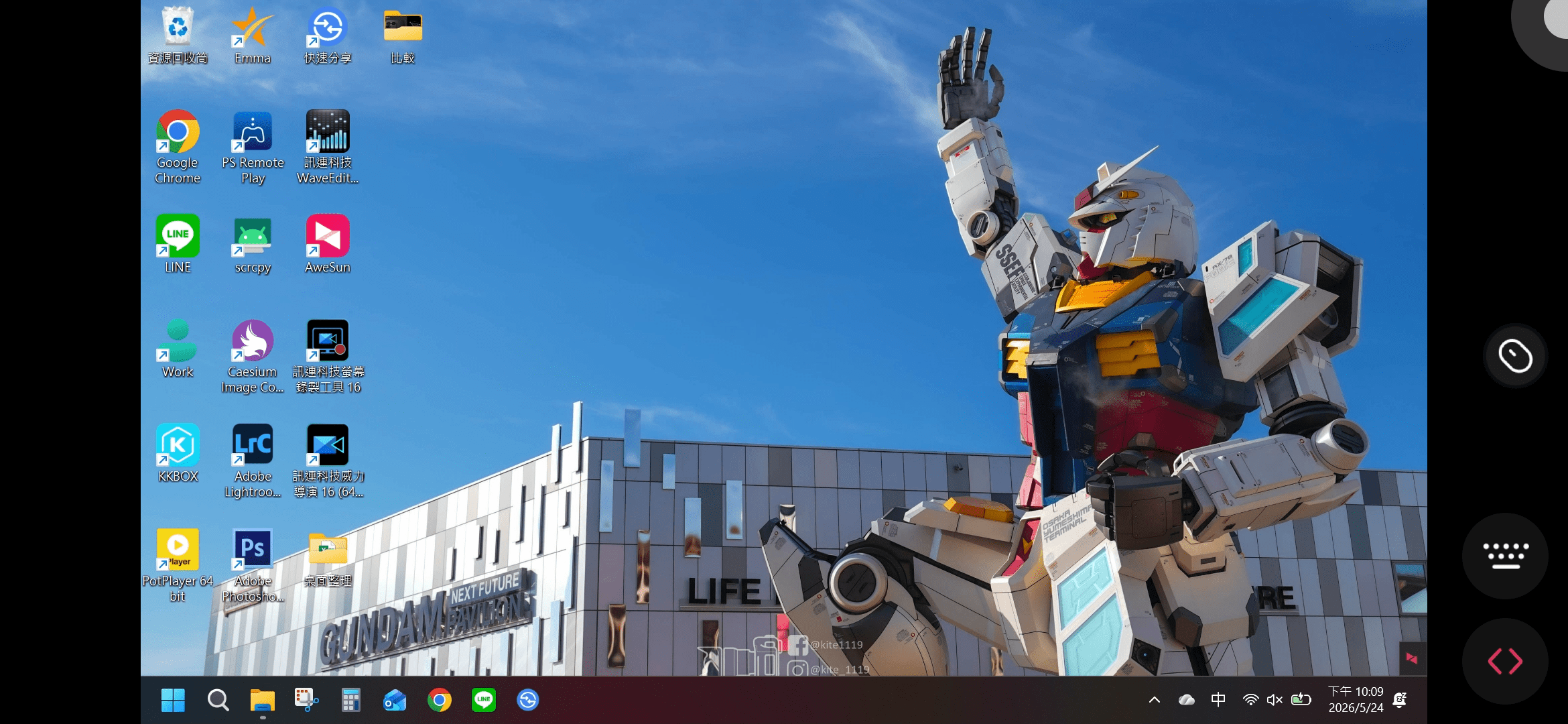
以我為範例,前幾天剛好人在外面,剛好有個客戶檔案需要修改,但我丟在家中的電腦,這時候我就能透過手上的智慧型手機,直接從遠在60公里的外縣市連線回到工作室電腦。
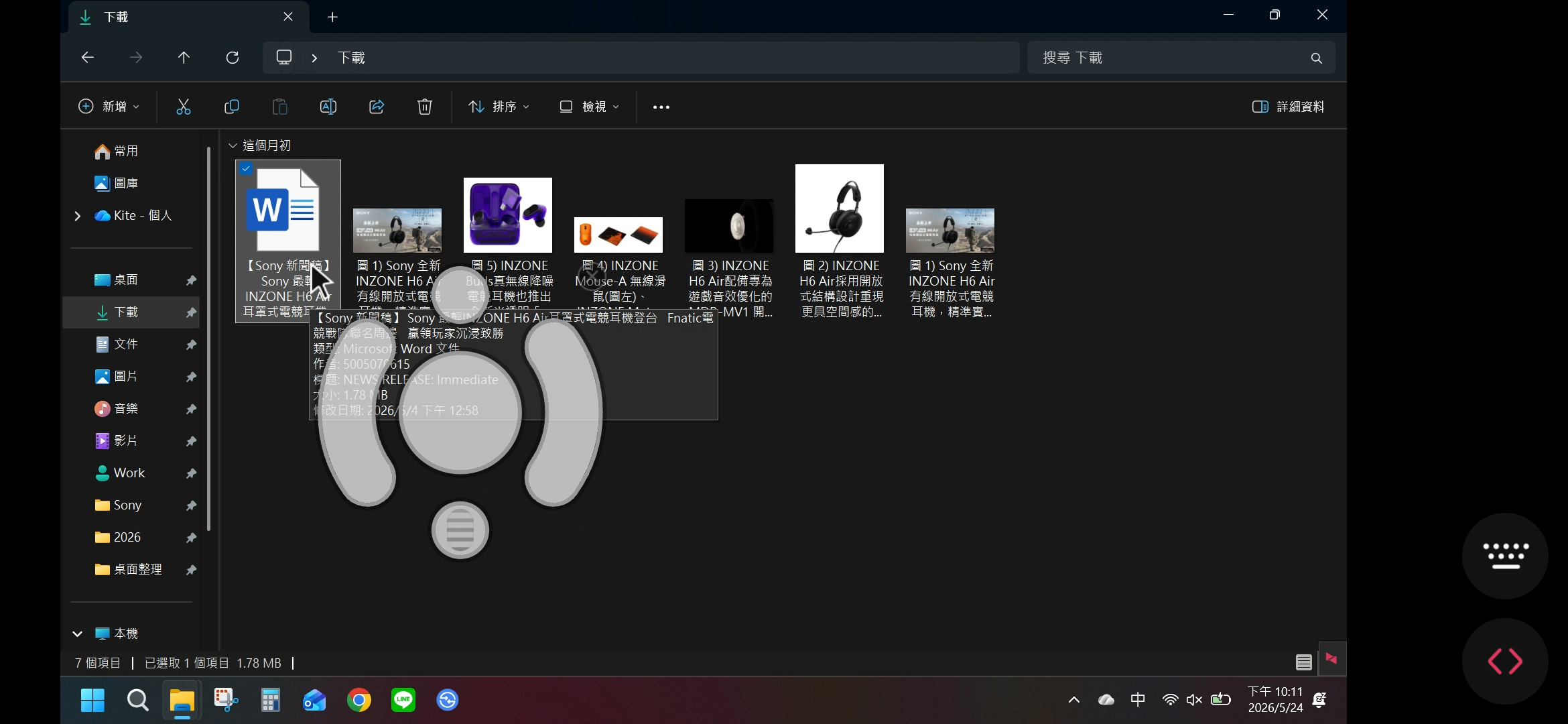
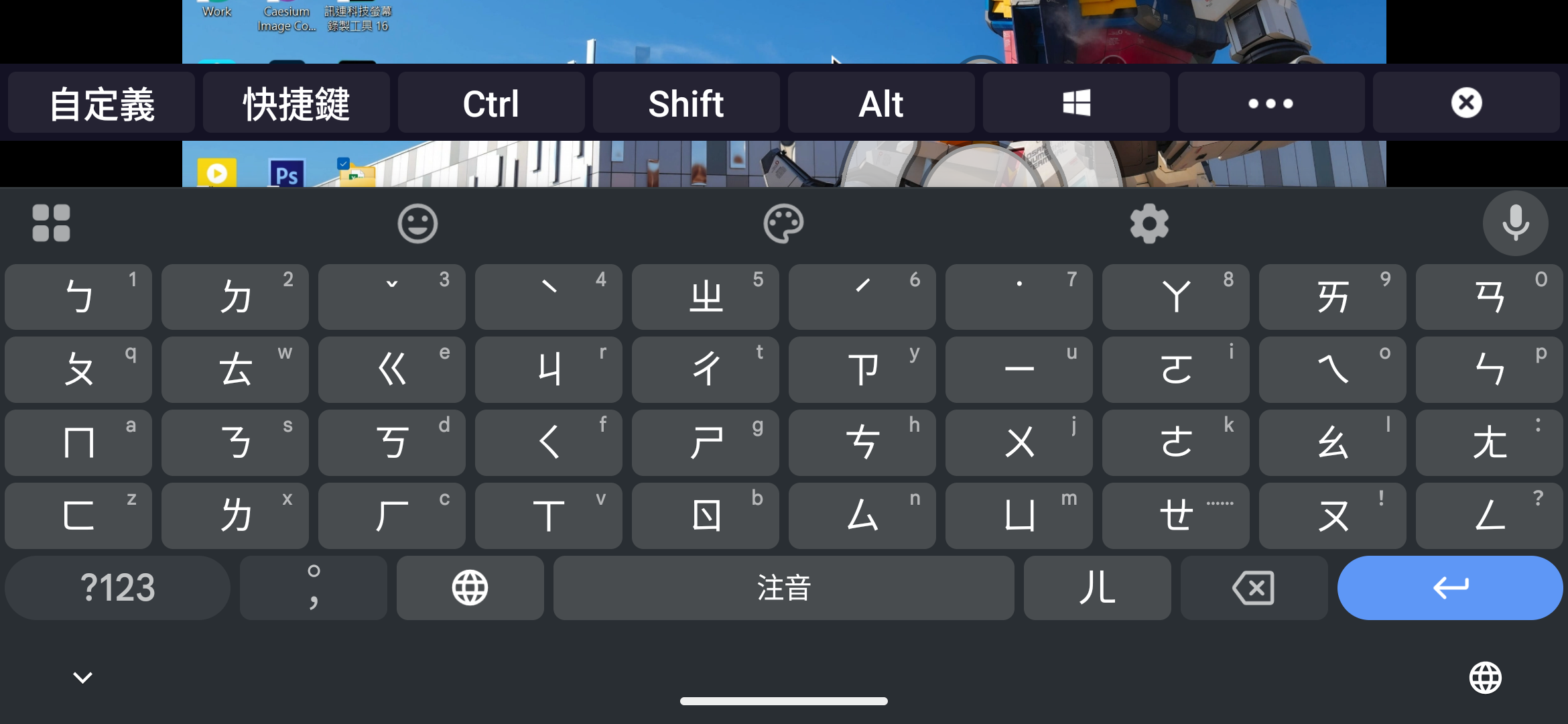
遠端後還能透過虛擬滑鼠來操控點擊電腦上的資訊,並且透過手機鍵盤就能進行打字編輯,而我當下就透過遠端回家中電腦打開客戶提供的新聞稿來編輯發送完成工作。
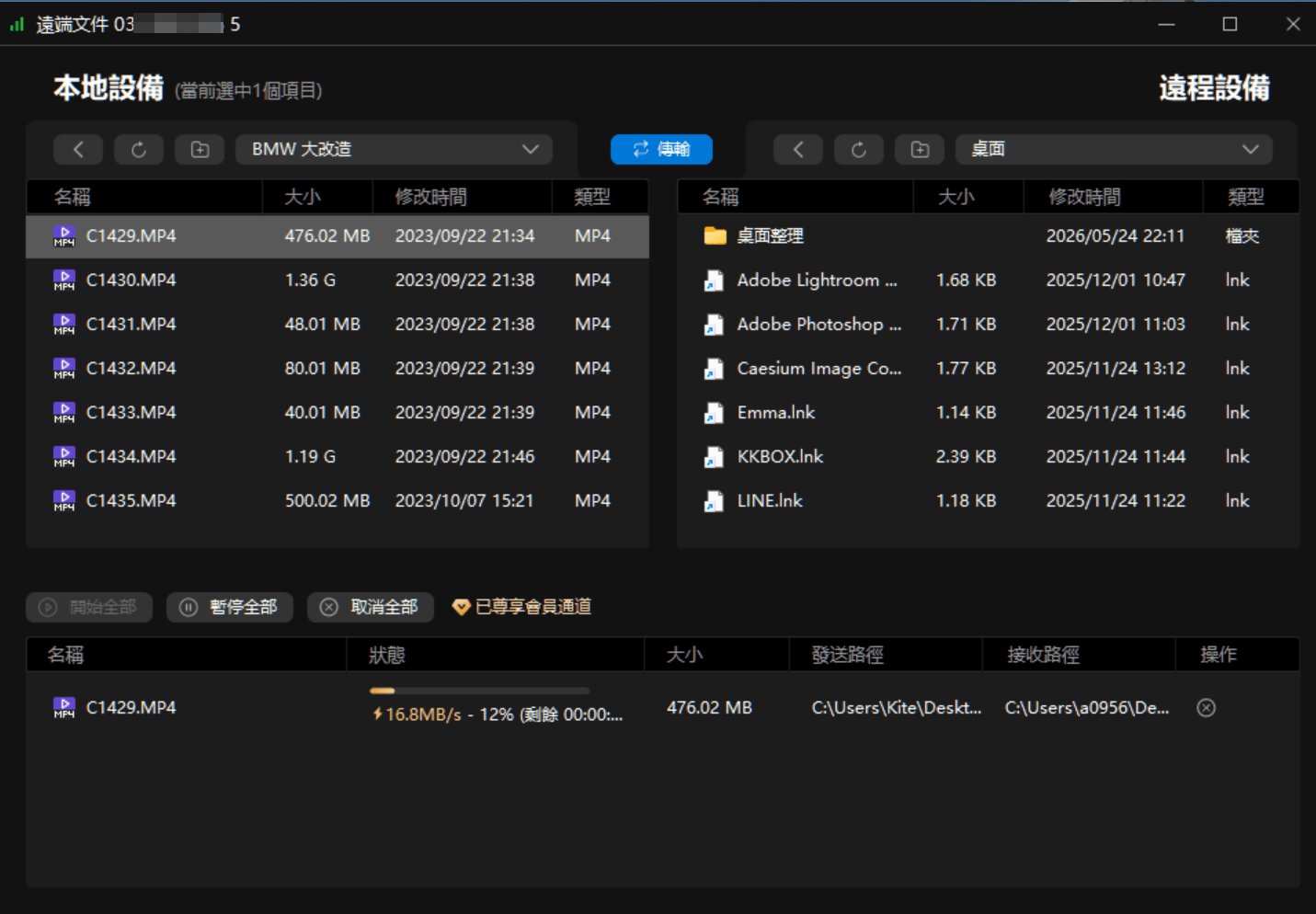
臨時碰到檔案忘記在工作室的電腦,也可以透過 AweSun 軟體裡面的「遠程檔案」把資料丟回到家中工作機使用,完成無縫的工作型態。
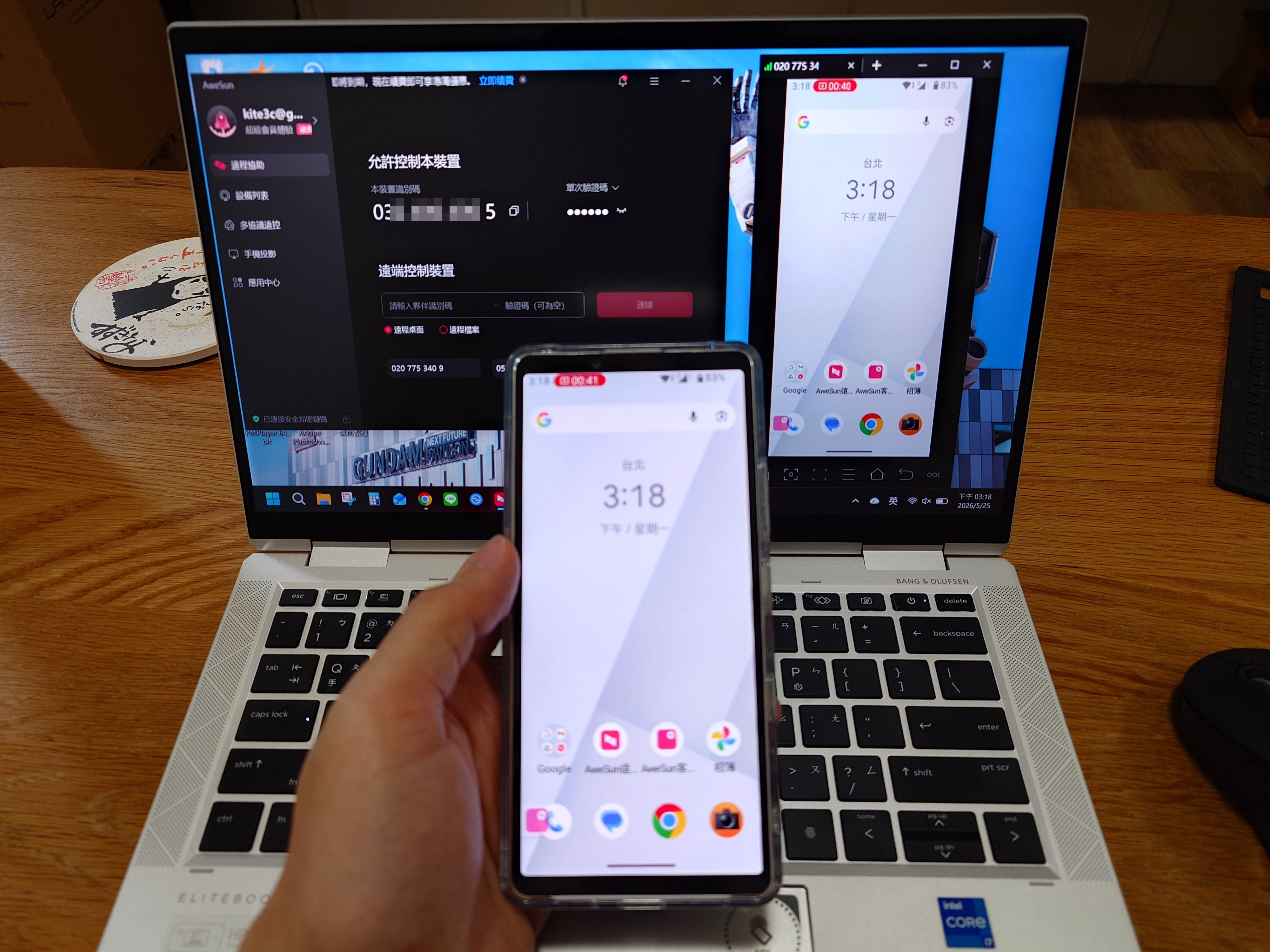
跨平台應用:Android 系統反向遠端
從電腦端遠端反向控制 Android 手機,不論是幫學員設定 App、幫長輩解決手機疑難雜症,透過電腦遠端手機幫助他們快速故障排除,相當便利!
不過 Android 系統為了防範惡意軟體,對於「遠端點擊」的隱私防護非常嚴密。因此該功能需要 瓜子會員級別 以上會員方案才有支援。
Android 手機被控端權限設定:
- 安裝 AweSun Client 並設定訪問密碼:
請對方在 Android 手機Play商店下載「AweSun Host」App(注意:這是專供被控制的被控端版本)。
下載完成後,並在 App 內為這台手機設置一組固定的「訪問密碼」以供後續連線驗證。 - 開啟系統「輔助服務」達成免 Root 控制:
接著在 AweSun Host 主介面的「遠控功能」點選設定,把「輔助服務」開啟。
透過系統引導會跳轉到 Android 手機內建的「系統設定」,找到「協助工具」或「已下載的服務」,在裡面找到「AweSun 輔助服務」並將其切換為「開啟」。
這個權限能讓 AweSun 在免 Root 的狀態下,模擬滑鼠在手機螢幕上的點擊與滑動。 - 允許「輔助獲取截屏權限」:
回到主控端電腦的 AweSun 的「設備列表」點選新增設備的智慧型手機,並且點擊「桌面控制」選項。
此時就能透過電腦遠端控制對放授權的手機,即時接收到手機螢幕上的畫面。
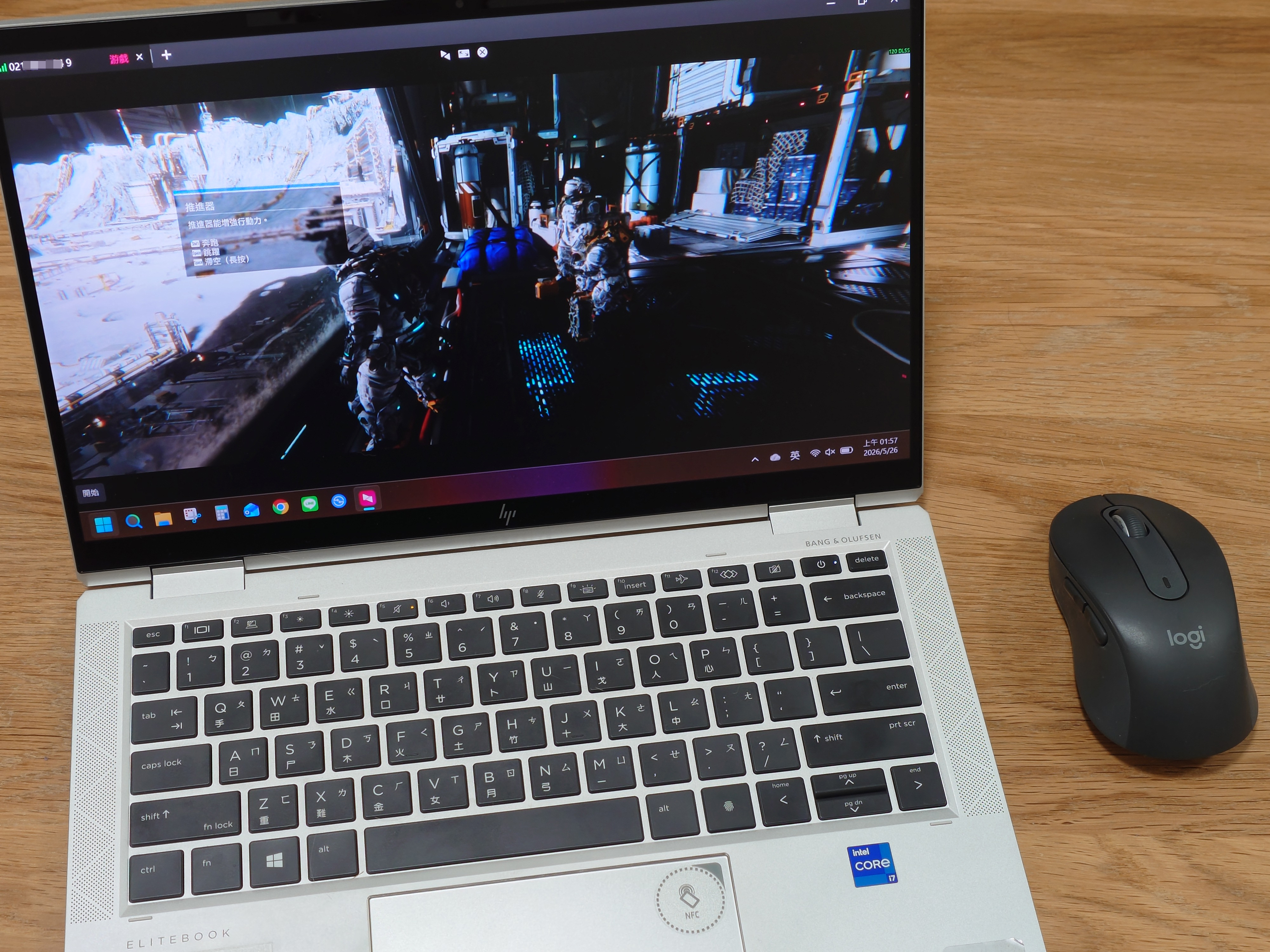
家用電腦成為遠端遊戲伺服器:
過往想要遠端遊戲,可能要額外花費購買 Geforce now 才能這樣玩,不過遠端遊玩還有時間限制,對於常需要遠端遊玩的玩家來說,會是一筆不小的開銷。
AweSun 還有一項特別的功能,就是可以透過高解析度畫質與流暢的螢幕更新率,來遠端家中電腦來玩遊戲!
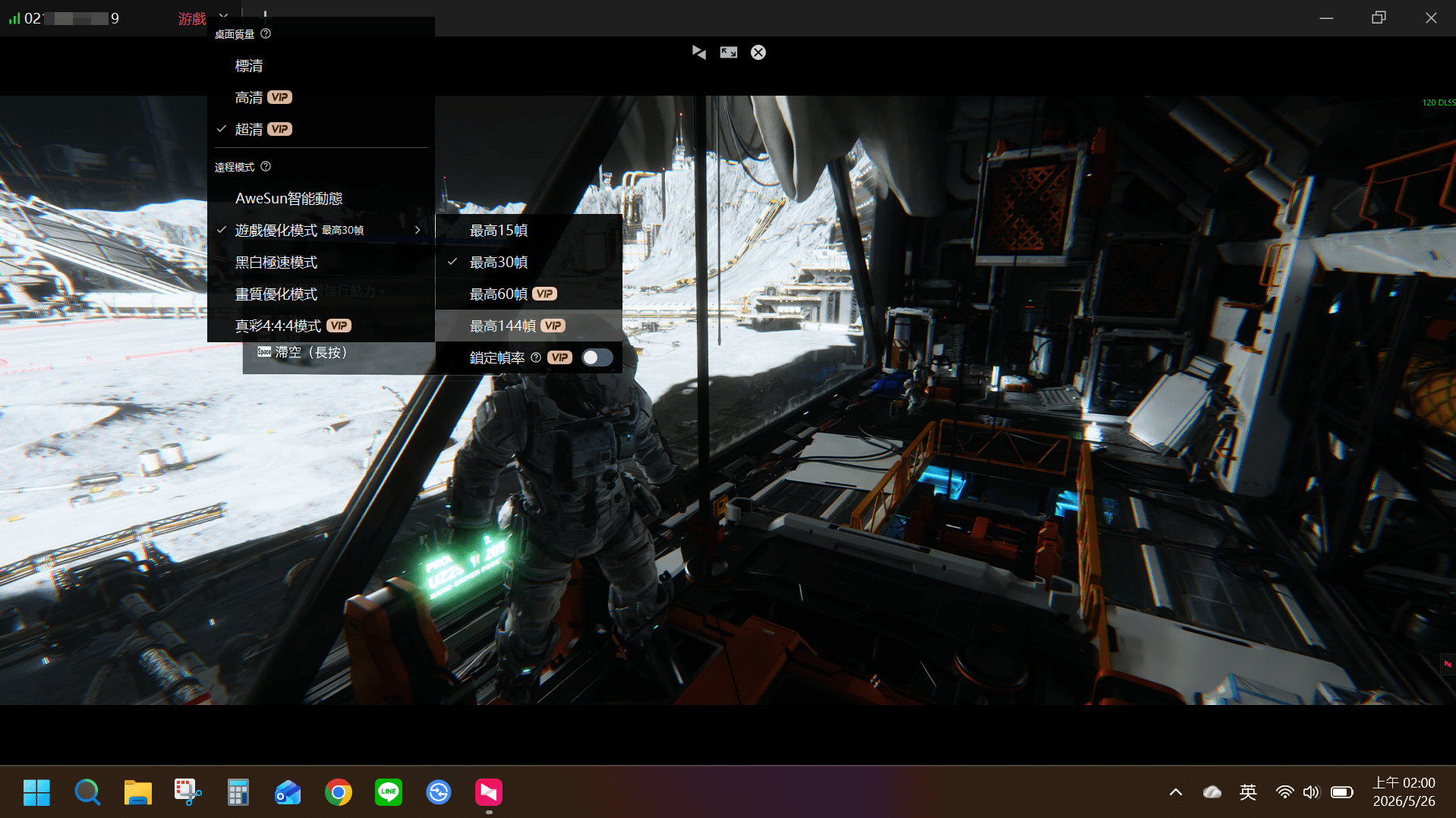
如果你訂閱到超級會員等級,就算是文書類型的筆電也能遠端回家中電腦,透過Steam打像是 人機迷網 這種效能遊戲,而且還能以 4K畫質 或 144Hz來遊玩體驗,連線順暢度則是依照當下的網路而定。
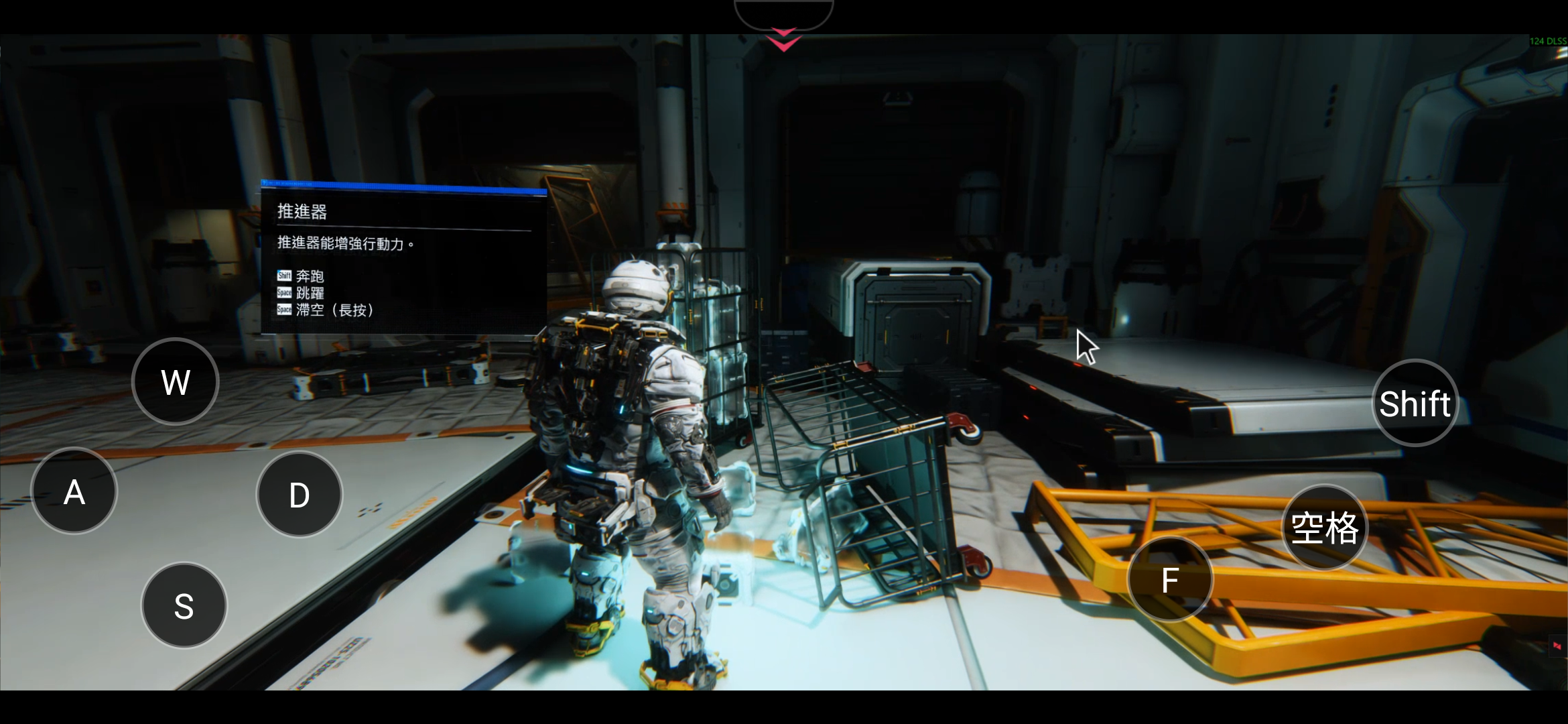
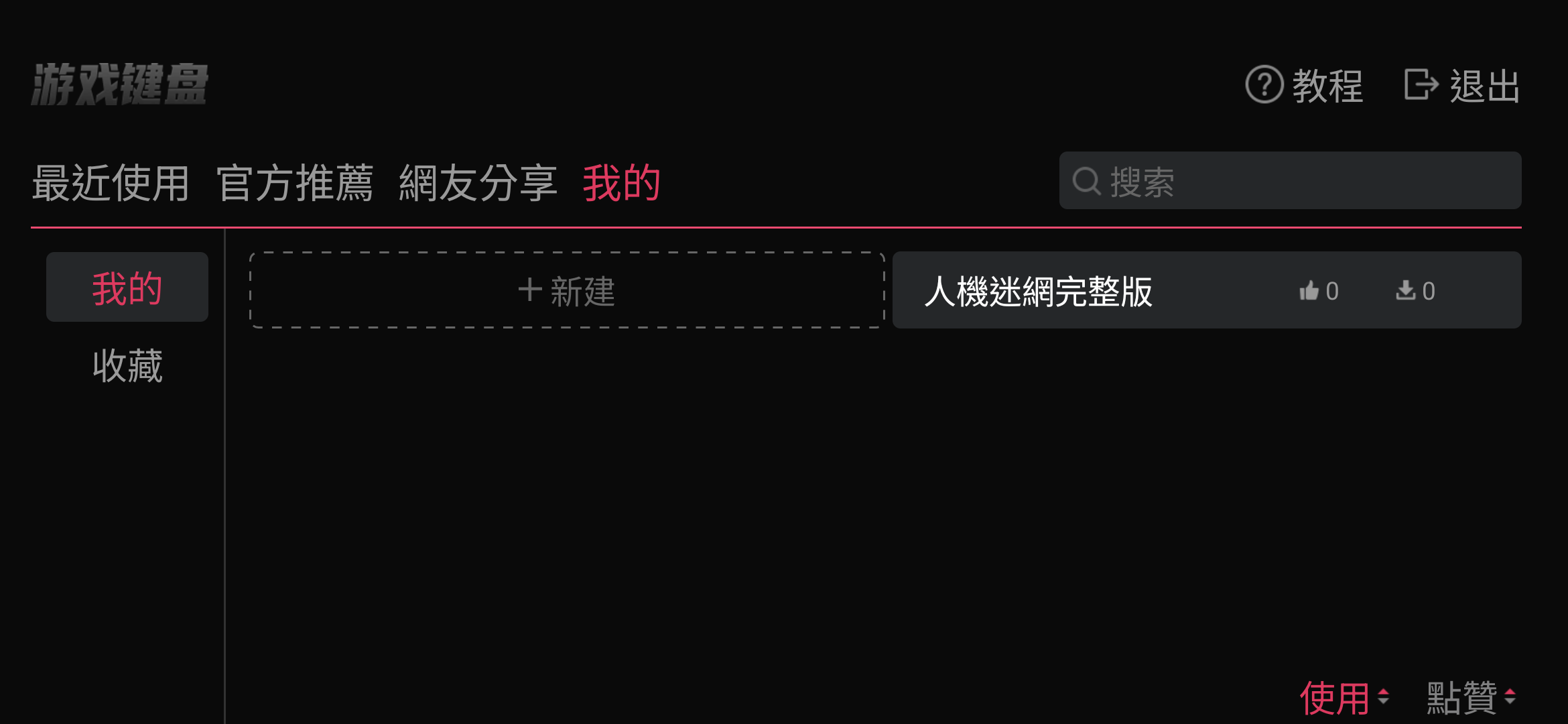
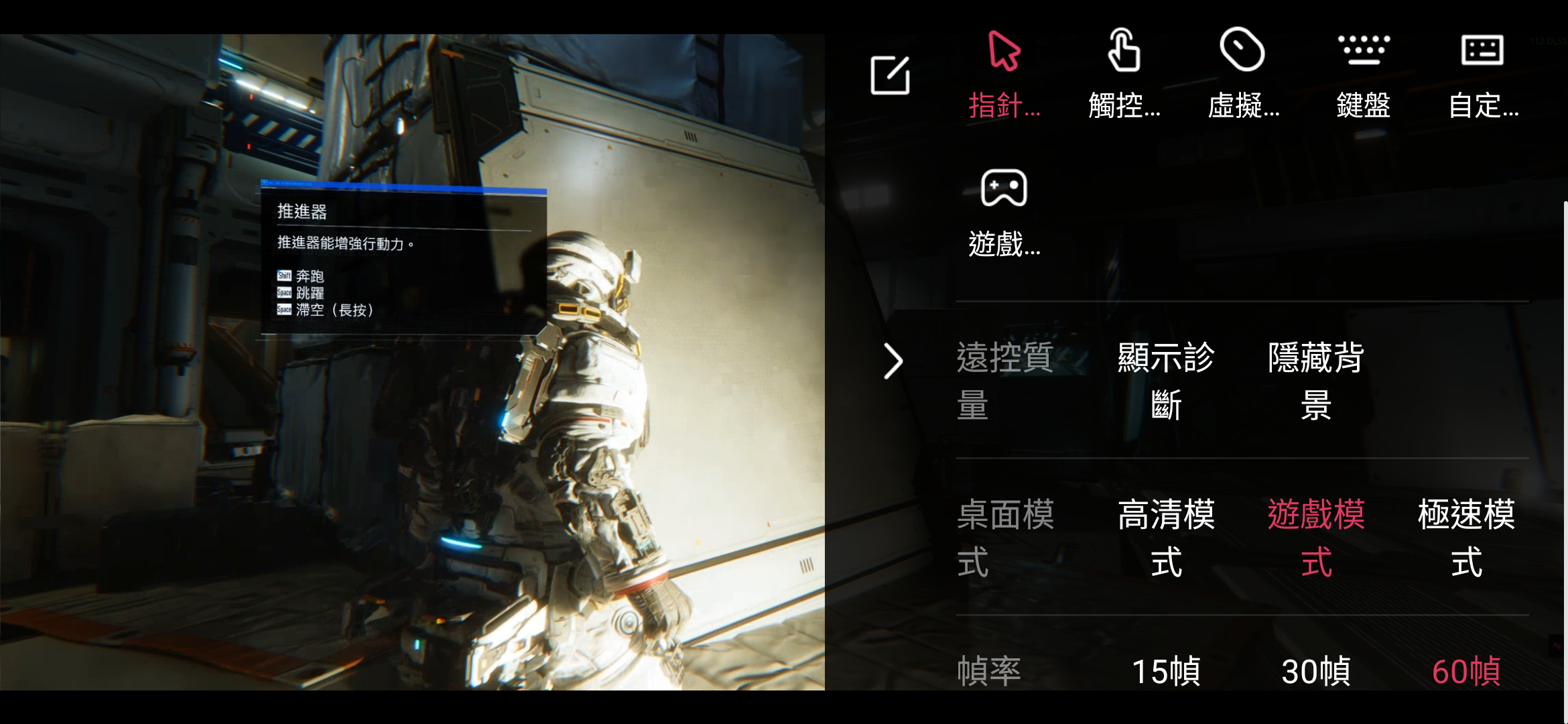
智慧型手機當然也可以,而且 AweSun 還有支援「遊戲鍵盤」模式,你可以自定義虛擬按鍵到螢幕上,透過設定來對不同遊玩的遊戲進行設定。
免費版 vs 付費會員版本差異:
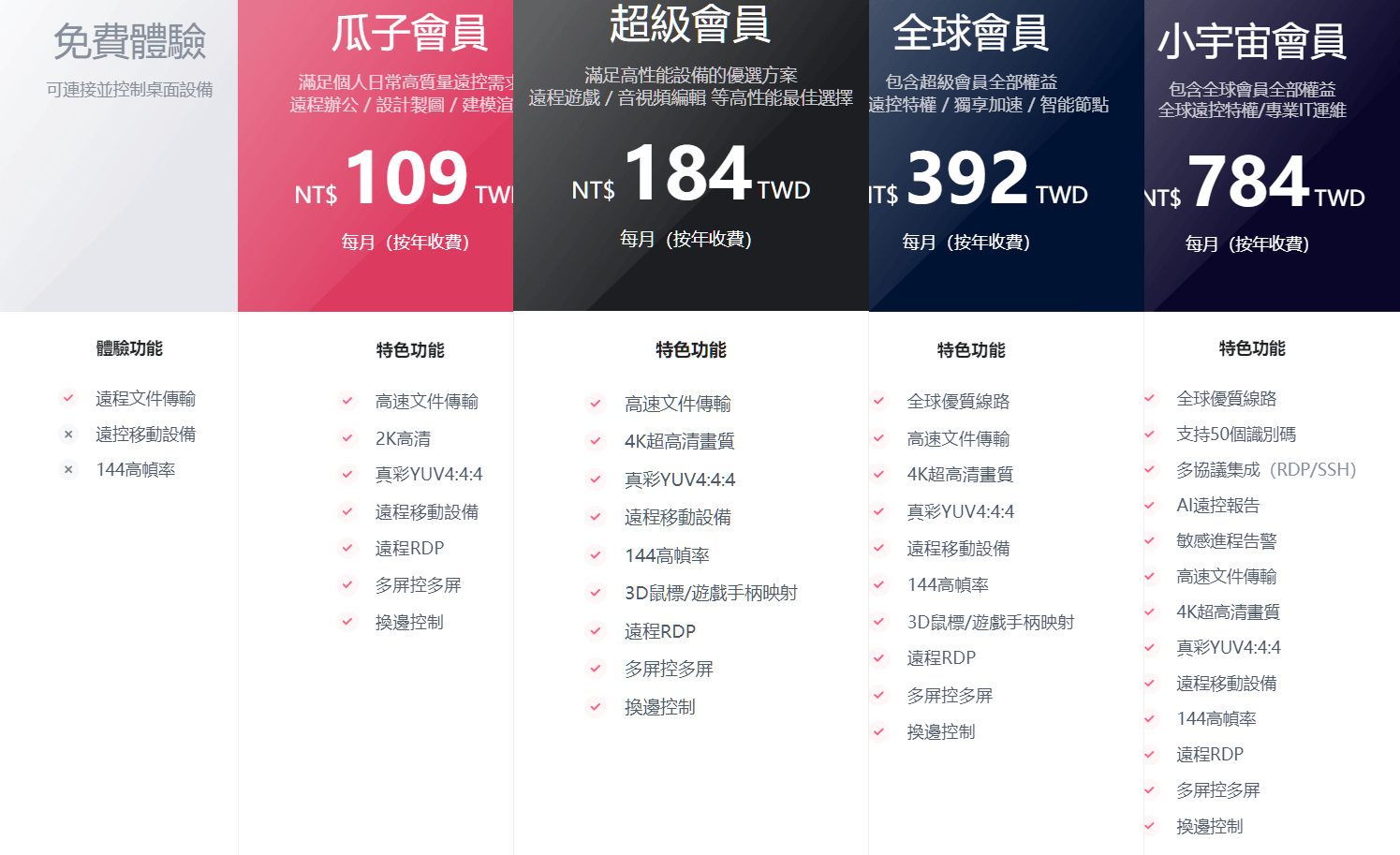
AweSun 之所以受好評,是因為它免費版給的功能就已經超越許多同類軟體的付費門檻。但對於高強度、高畫質要求的專業工作者,它的付費訂閱價格也極其平民。
以下為較符合一般大眾會用到的方案版本分析:
- 選擇「免費版」:
如果你的教學內容多為文書處理、一般網頁操作、網頁架設或基礎軟體設定,免費版提供的流暢度、文字對話、檔案傳輸功能就已經綽綽有餘。 - 適合「電腦工作者」:
如果你常常需要「用電腦連回自己的工作站拿大檔案」(付費版有高速傳輸通道),或者是你有需要遠端進行影像編修工作,瓜子會員級別提供的 YUV 4:4:4 色彩無損技術能確保證你在遠端看到的顏色沒有色差和色塊邊緣模糊,操作起來更貼近本機操作。
此外,若需要遠端幫客戶設定 Android 手機,也必須使用 瓜子會員級別以上才有支援。 - 適合「遊戲玩家」:
建議可以選擇超級會員級別,它具備「144Hz高幀率」與「4K高清畫質」,需要即時預覽動態特效,Game 版的極致流暢度才能滿足需求。
結語短評:
在日常生活中,家中長輩偏向3C小白,因此當他們正在使用電腦或手機時,碰到需要除錯的問題時,透過電話溝通怕不清楚、錄製影片教學又較於費時,直接遠端協助操作,會是一件快又有效率的解決方法。
AweSun 憑藉多樣性會員功能服務,不僅能幫你省下使用費,即時遠端與檔案傳輸等功能,還能降低往返來回的溝通,轉化為專業、提供有效率的精準教學。
如果你跟我一樣,是一位獨立的電腦/手機教學工作者,或是經常需要充當身邊親友「3C工具人」,那 AweSun 會是一套電腦裡值得安裝的一套工具軟體,遠端軟體中的新選擇。

